使用 iPhone 简单制作「伪」透视透明手机桌布
应用 iMovie 绿幕抠图功能合成影片
Click here to view the English version of this article.
點擊這裡查看本文章正體中文版本。
基于 SEO 考量,本文标题与描述经 AI 调整,原始版本请参考内文。
文章目录
使用 iPhone 简单制作「伪」透视透明手机桌布
应用 iMovie 绿幕抠图功能合成影片
反正我很闲
白天工作,被资本家剥削肉体;晚上又被大众娱乐剥削心灵,依然做不到白天工作、晚上读书、假日批判的境界 !
最近在无脑放松的时候, 滑到一个很常见的桌布 APP 广告,广告中展示了一个透视透明的桌布很吸睛 ;但可想而知是不可能的,就算后置相机实时取景角度也不可能这么吻合!
{:target="_blank"}](/assets/2e4429f410d6/1*ld3iXPtwH_pqTLADZcnSNg.webp)
【Youtuber内幕】美剧、影集注意!揭发大众媒体不会告诉你的荼毒真相!白天工作 晚上读书 假日批判!还原欺骗秘辛|反正我很闲
完成效果
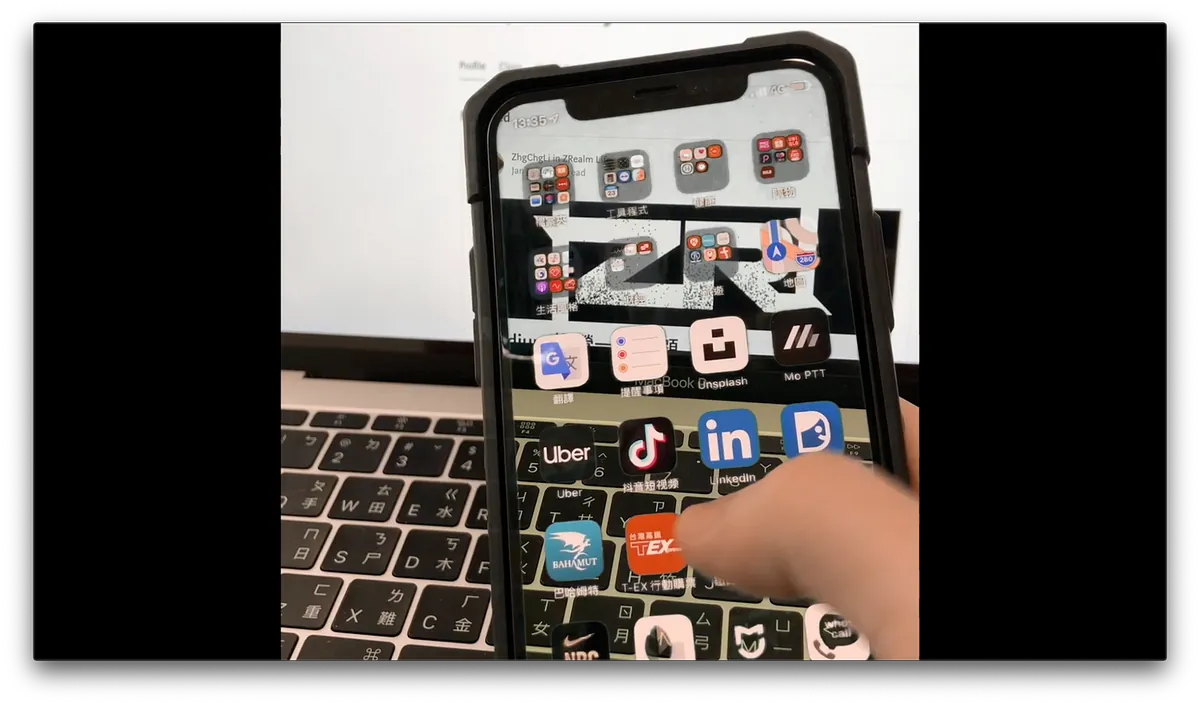
我们要做个有脑的青年!
虽然知道是特效,本来以为会非常复杂;没想到 iPhone 内建的 iMovie APP 简单点一点就能制作了。
只需要:
一支 iPhone(因为要直接使用 iMovie)、入镜用手机
一支负责拍摄的手机 or 相机
手机架 or 水瓶…或任何可以支撑手机的物品
iMovie APP (免费下载)
绿色底图(绿幕)
{:target="_blank"}](/assets/2e4429f410d6/1*nsCFd5nwtAIYr0qc8QlzUg.webp)
可直接下载此图或从 网路取得
这 5 样东西就能制作出透视效果!
具体流程:
架好负责拍摄的手机
直接拍摄一段干净的影片(无手机入镜)
将要入镜的手机底图设为绿色底图
再拍摄一段入镜手机的操作影片
开启 iMovie APP 合成
完成
开始
1. 将手机架设好、抓好拍摄角度
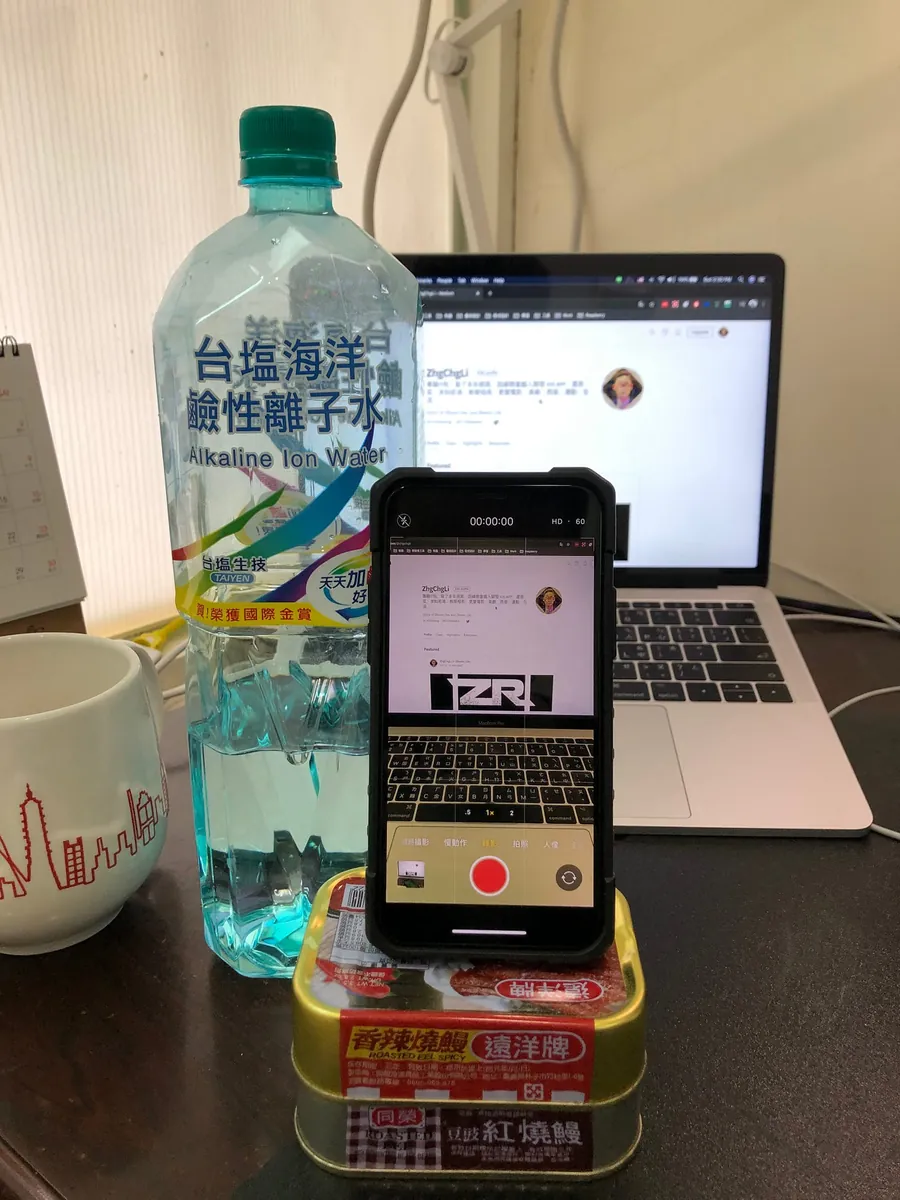
我使用两个鳗鱼罐头跟一瓶矿泉水当作手机架(如果有立式手机架当然更好!)
使用手机架拍摄的目的是由于我们希望两部影片的角度都是统一的,否则会出现画面位移的情况,看起来效果就没那么好;手持的话势必不可能两部影片 100% 视角位置都ㄧ样。
2.拍摄一段干净的影片
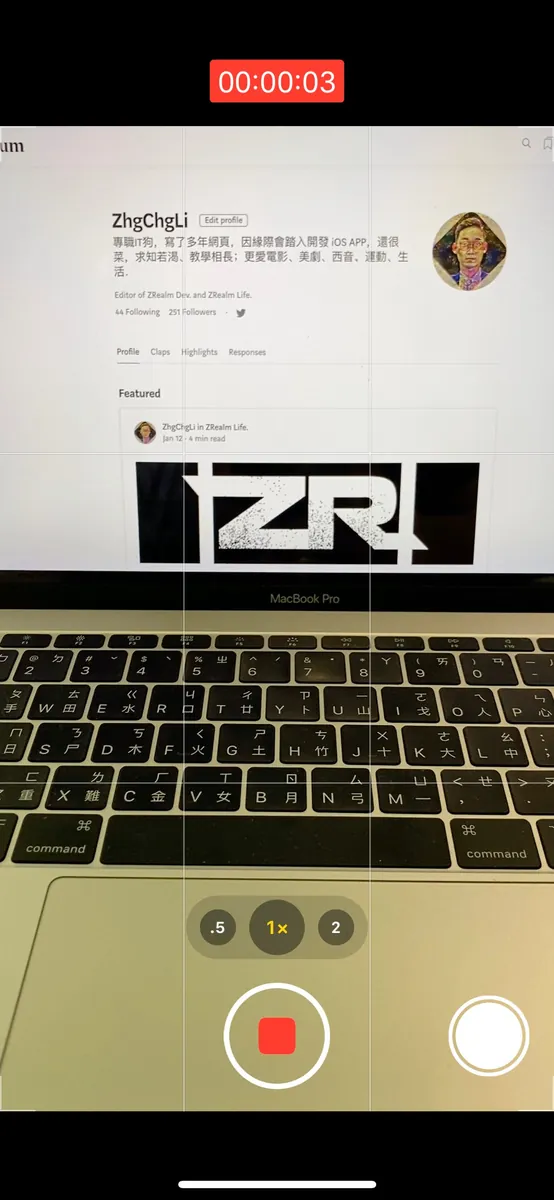
影片想要多长,干净的影片就拍摄多长。
3.将入镜手机的桌布设为绿色底图
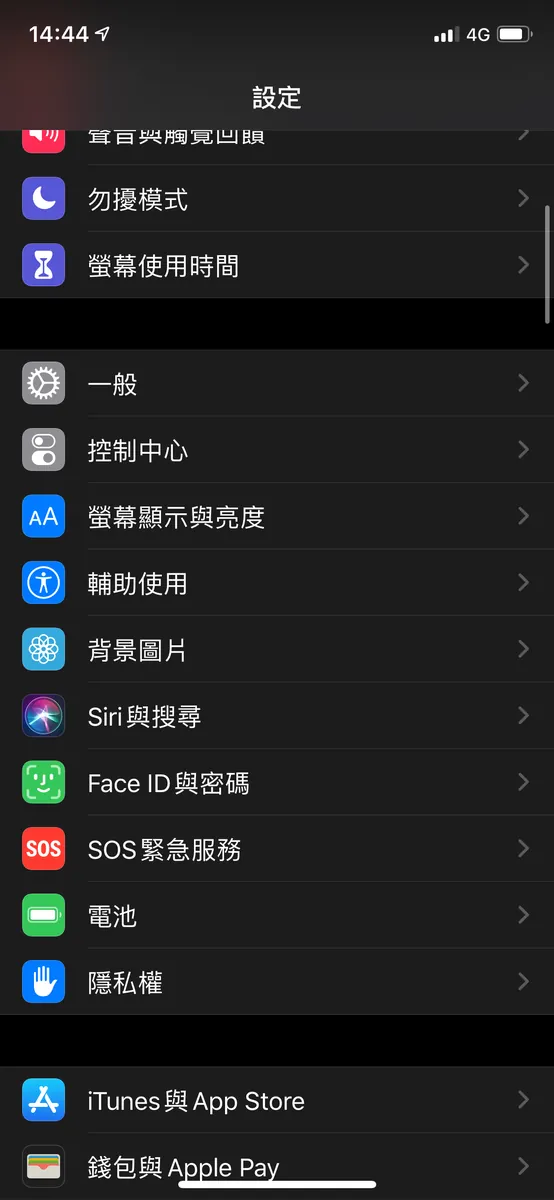
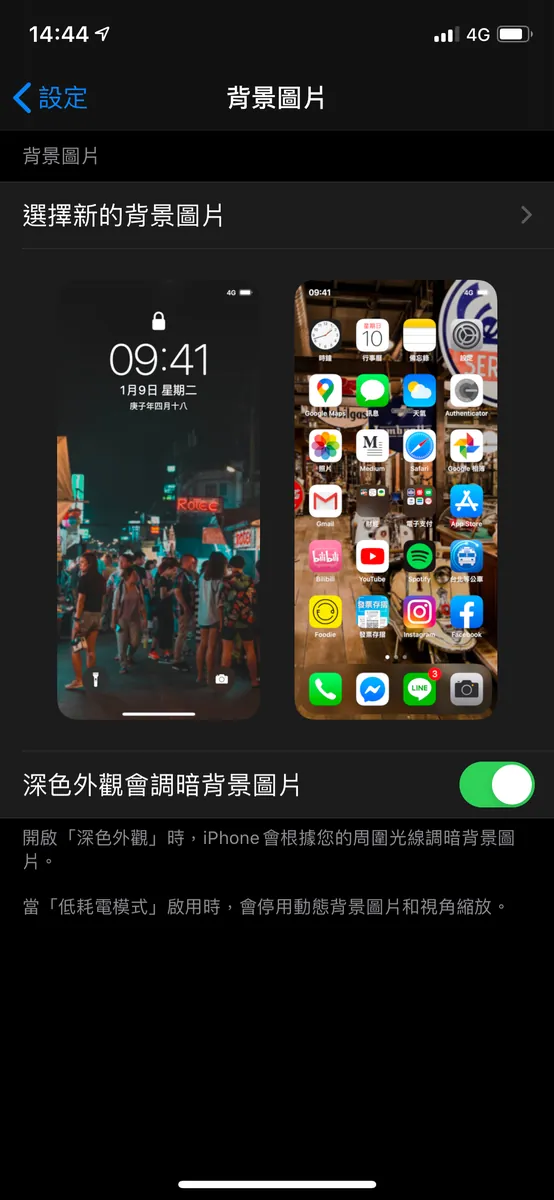
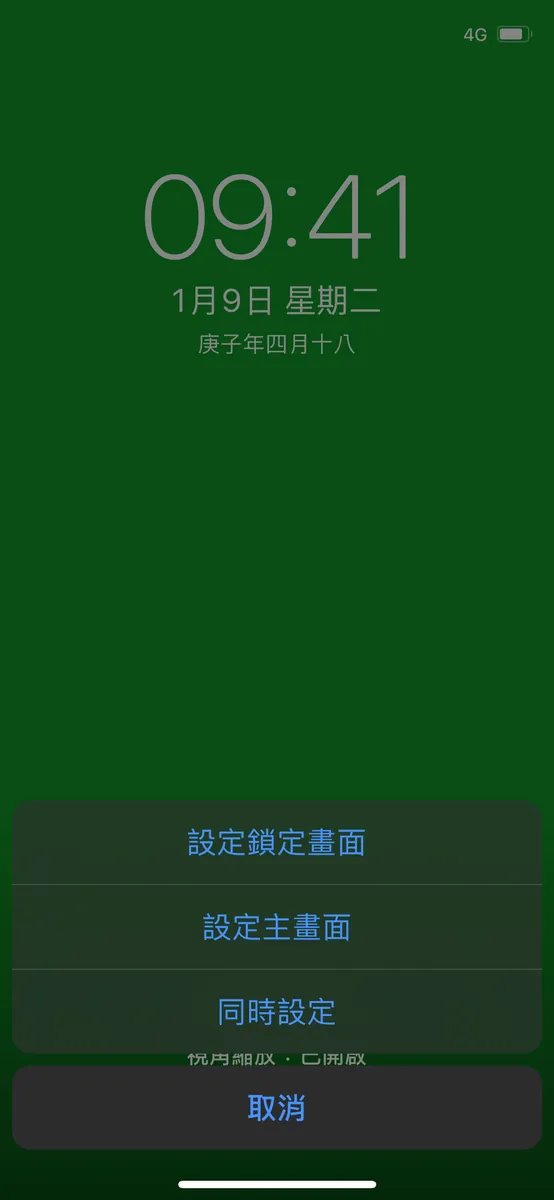
「设定」-> 「背景图片」->「选择下载下来的绿色底图」->「同时设定」
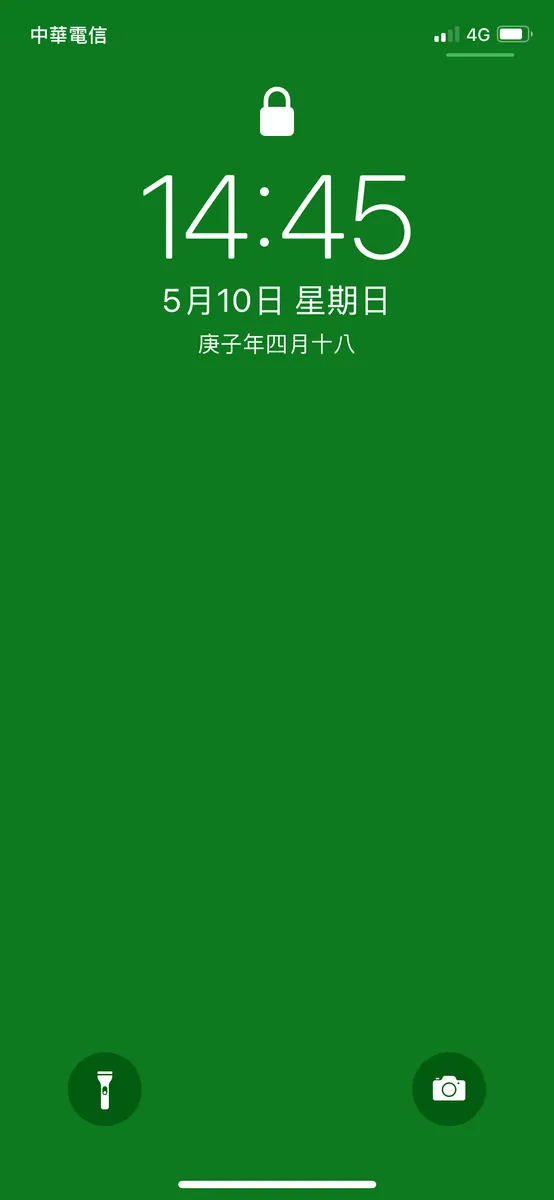
完成图
4.拍摄一段入镜手机的操作影片
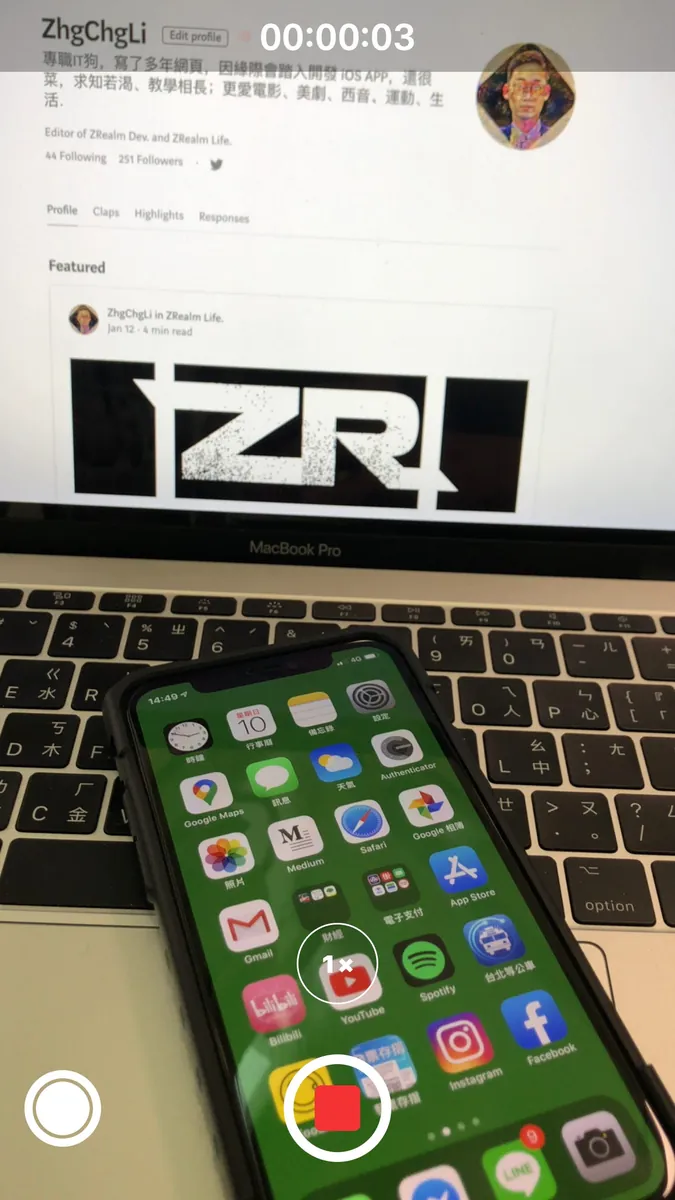
影片时长同 2. 干净影片;超过也没关系,之后再裁剪。
5.开启 iMovie APP 建立专案
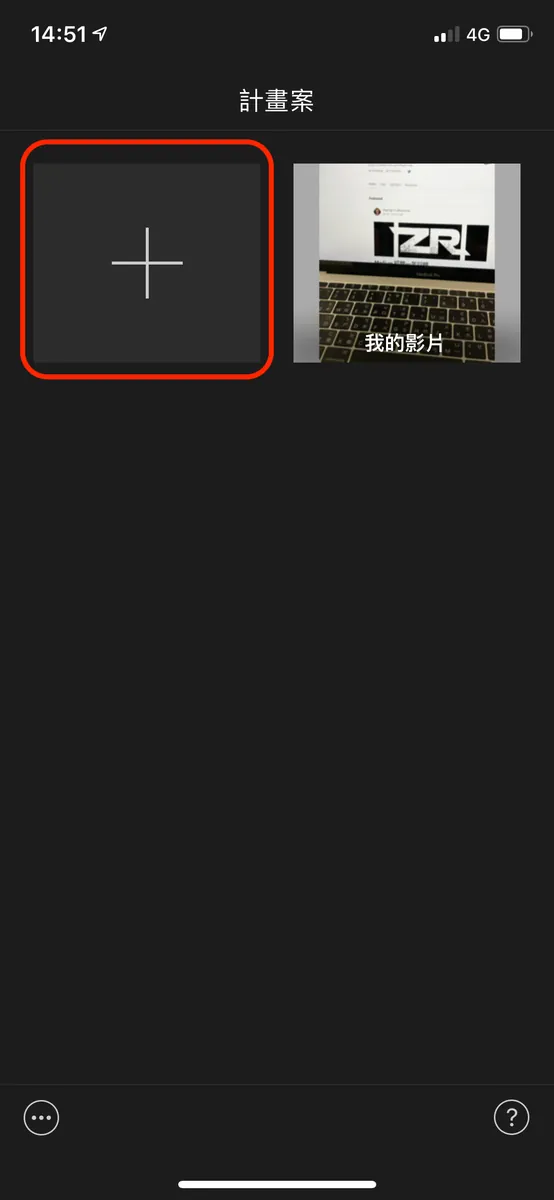
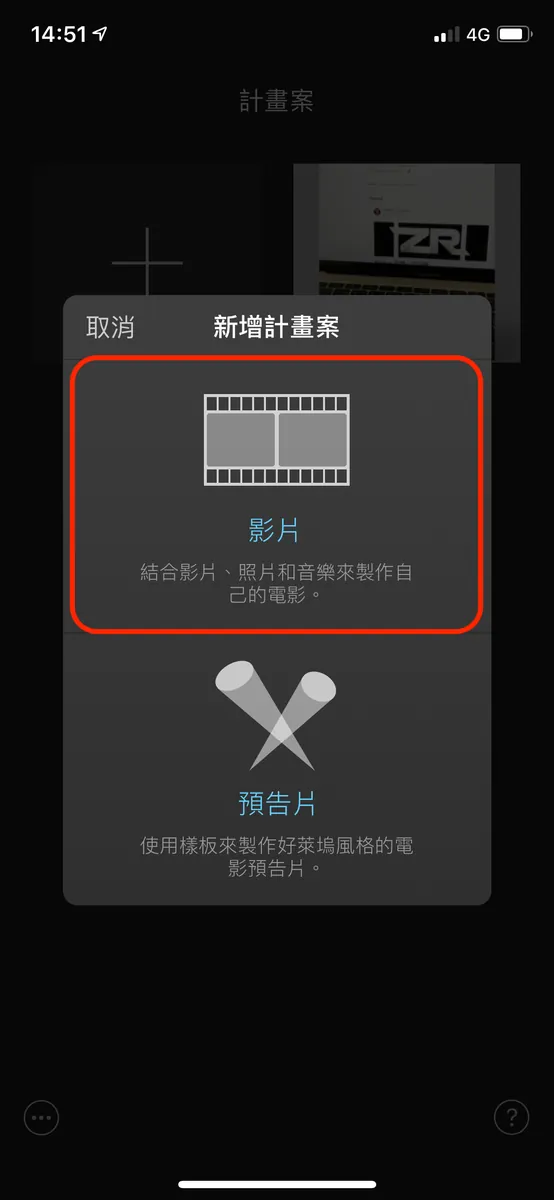
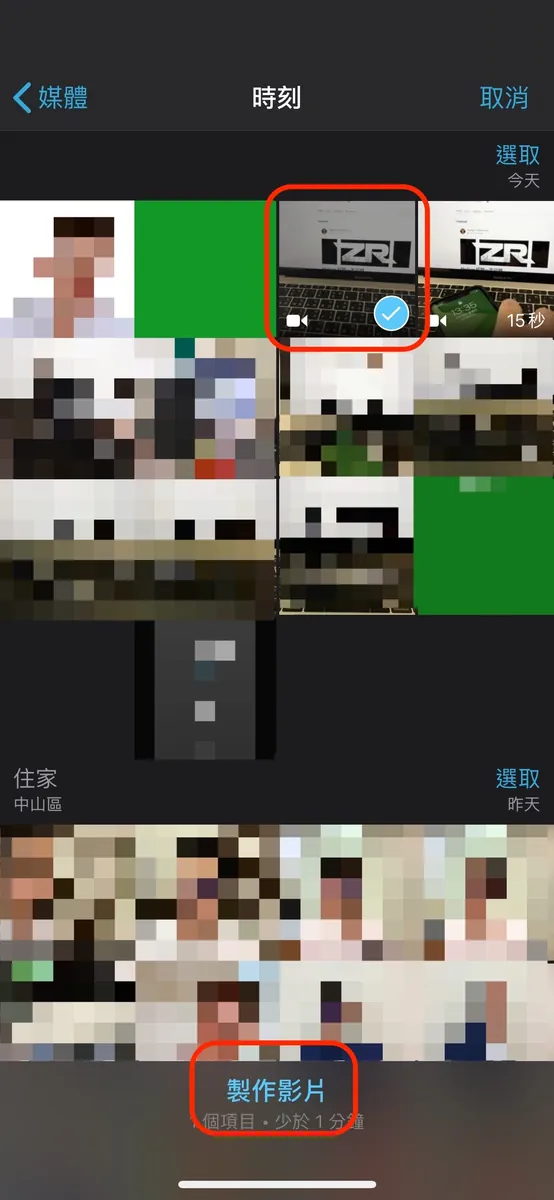
「+」->「影片」-> 选择「 干净的影片 」->「制作影片」
插入干净的影片到专案中。
6. 将播放位置移到最前
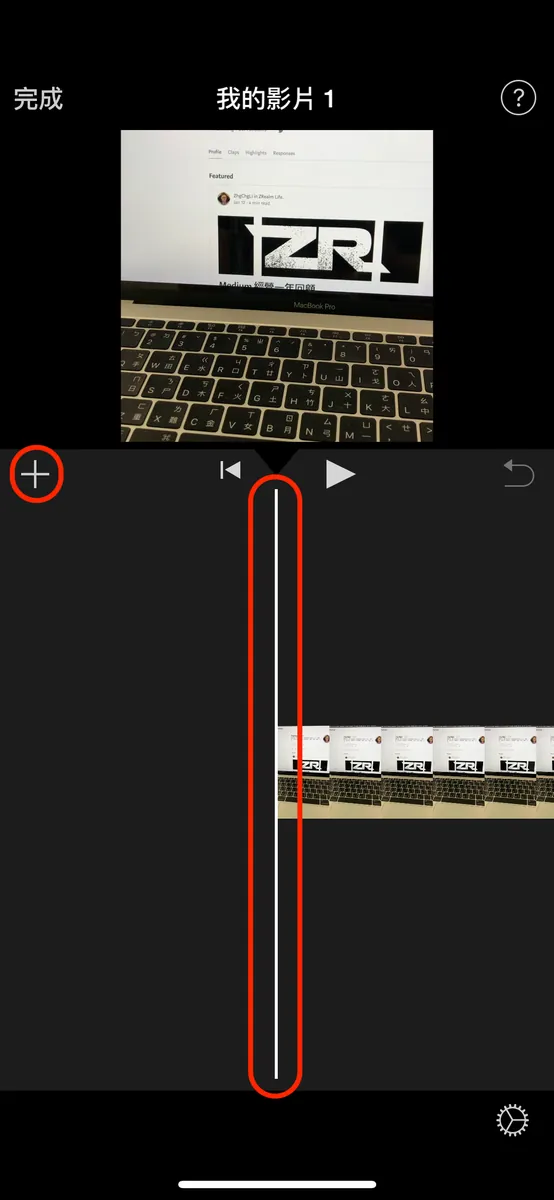
若没有将干净的影片播放位置移至影片起始点,否则在后续插入绿幕影片时会出现「 将播放磁头从结尾处移开来加入覆叠 」。
7.插入入镜手机操作影片
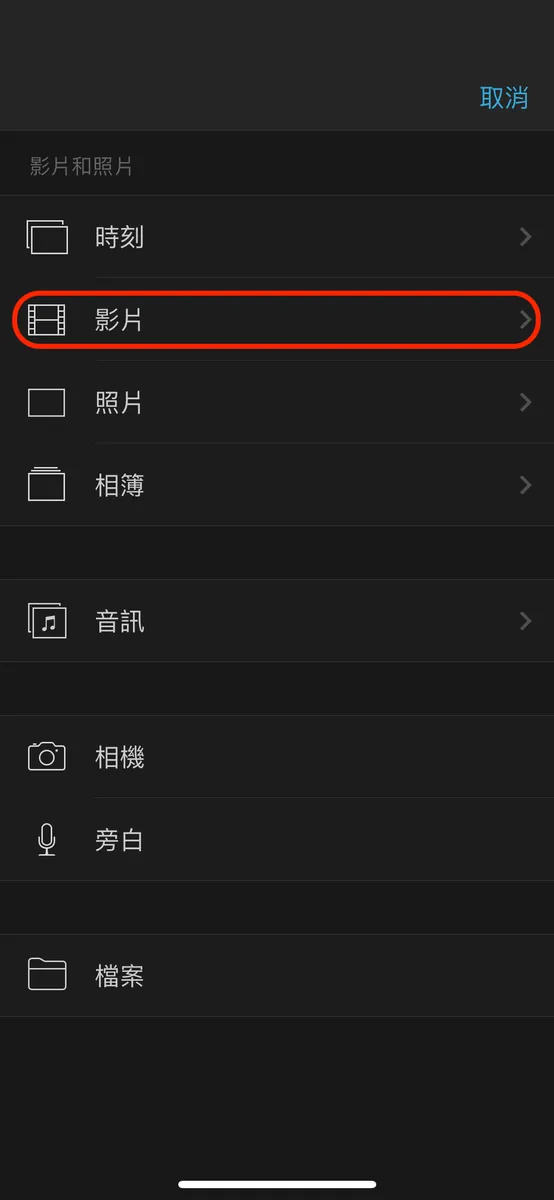
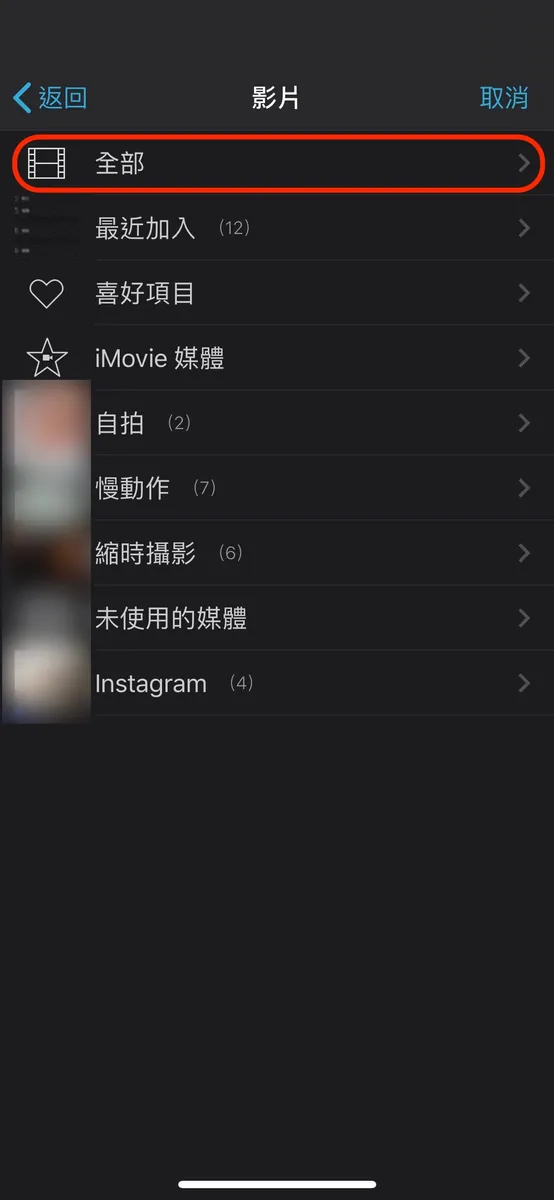
点击右上角「+」->「影片」->「全部」
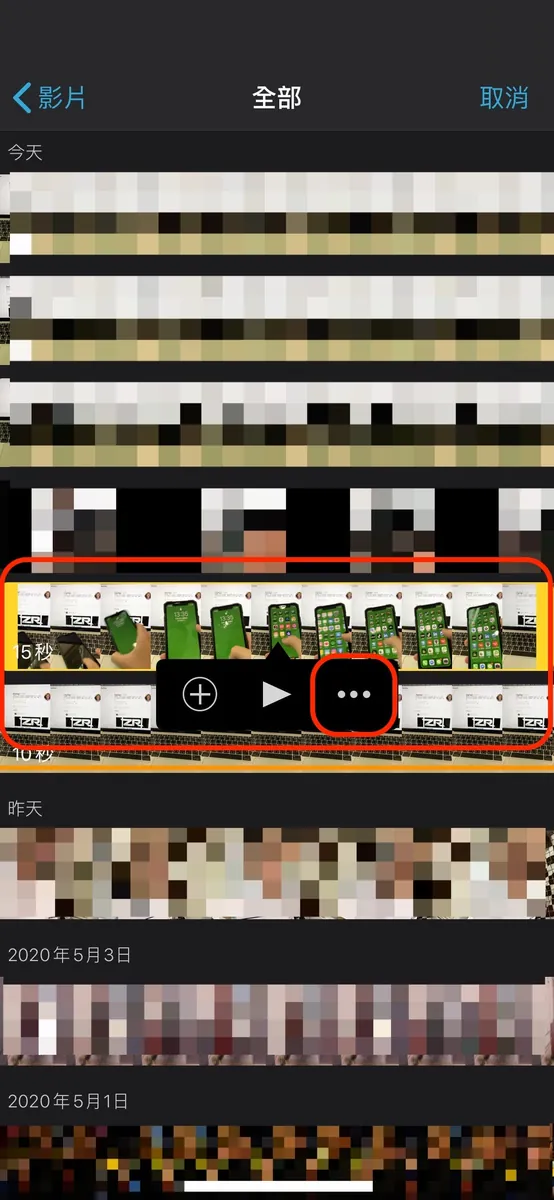
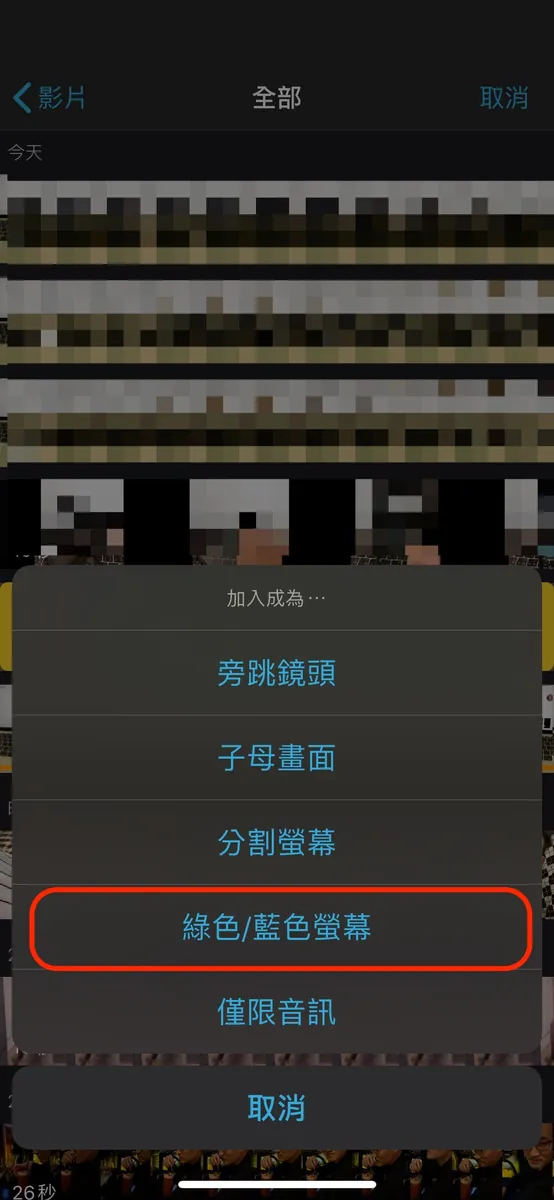
选择「入镜的操作影片」->「…」->「绿色/蓝色萤幕」(俗称:抠图)
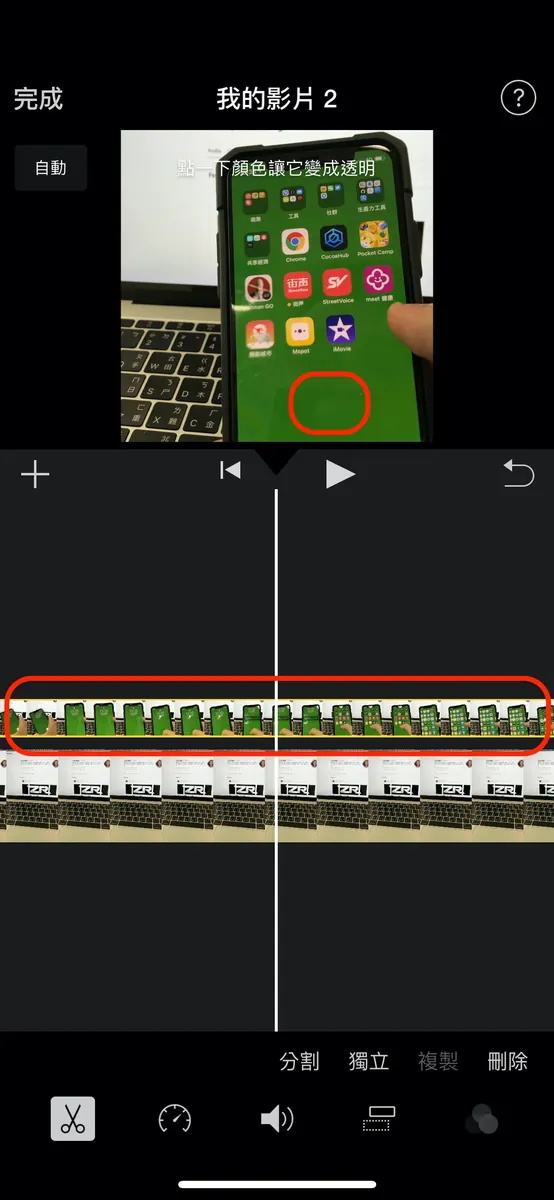
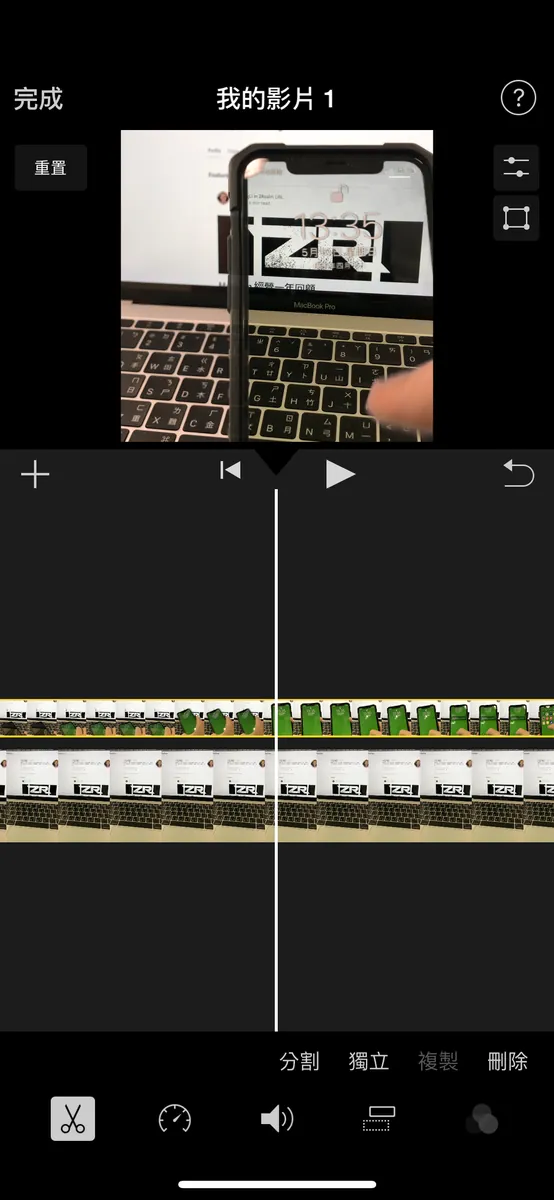
点选上方「入镜操作影片」->「滚动到有绿色桌布的影格」-> 点击「绿色区域」-> 完成透视透明
8.合成完成!汇出影片
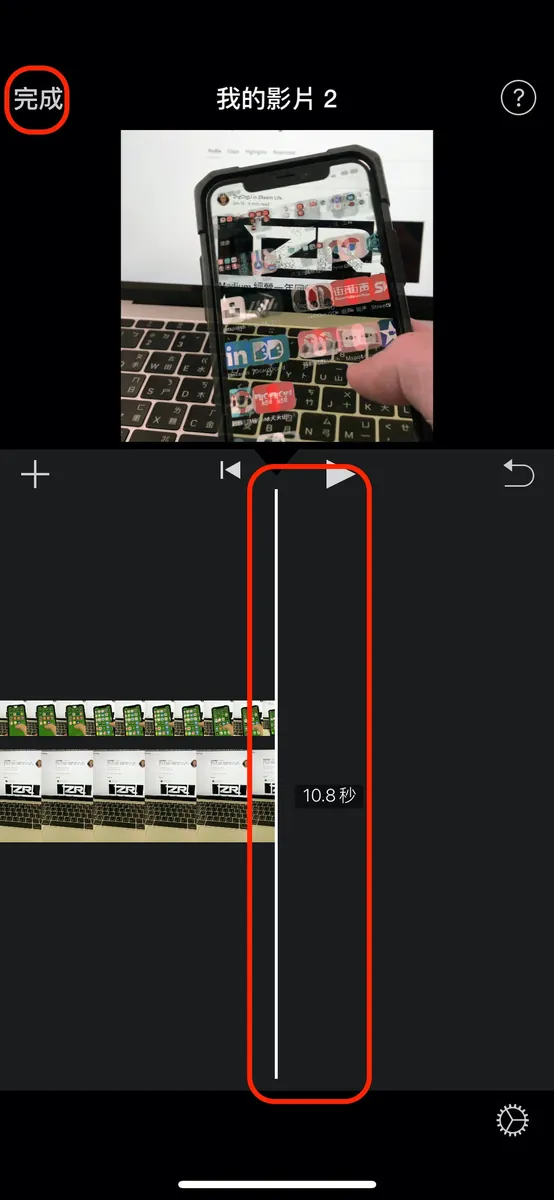
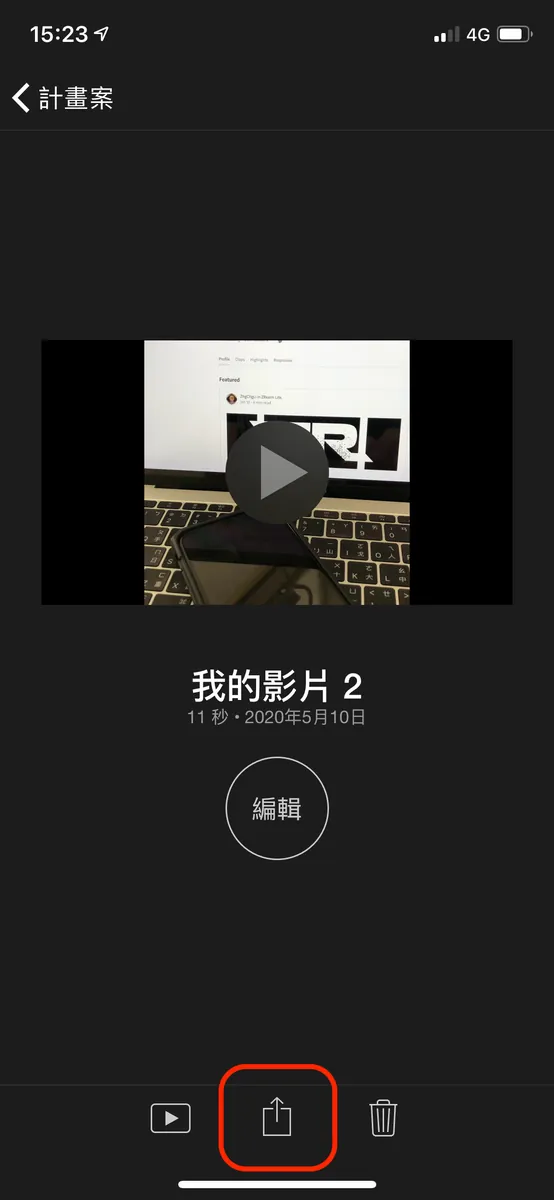
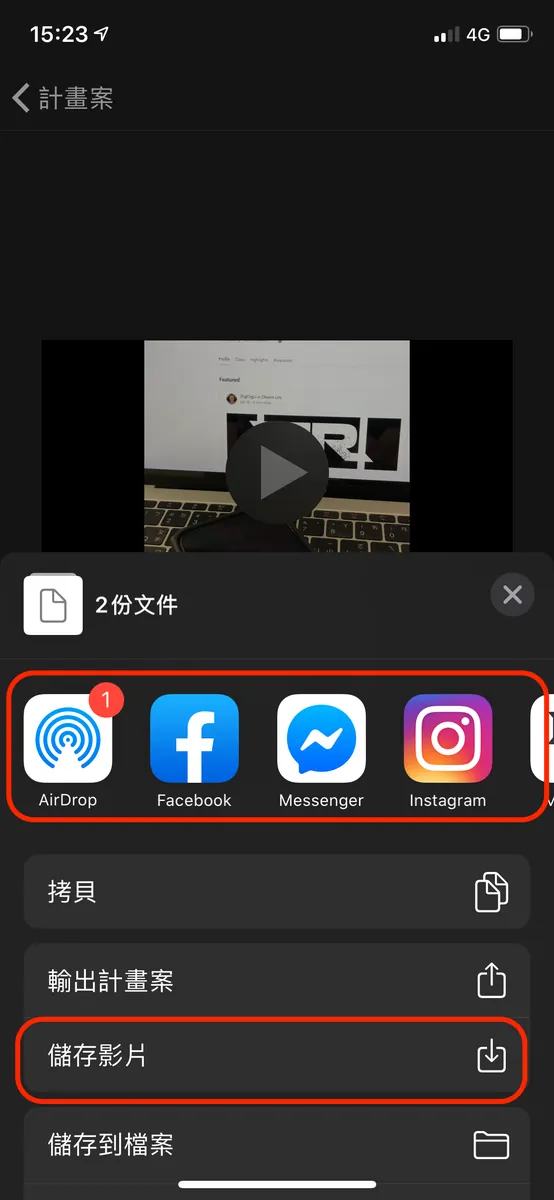
确认两段影片结束时间一致,点击左上角「完成」-> 下方「分享」 -> 选择输出目标 -> 输出完成
9. 完成
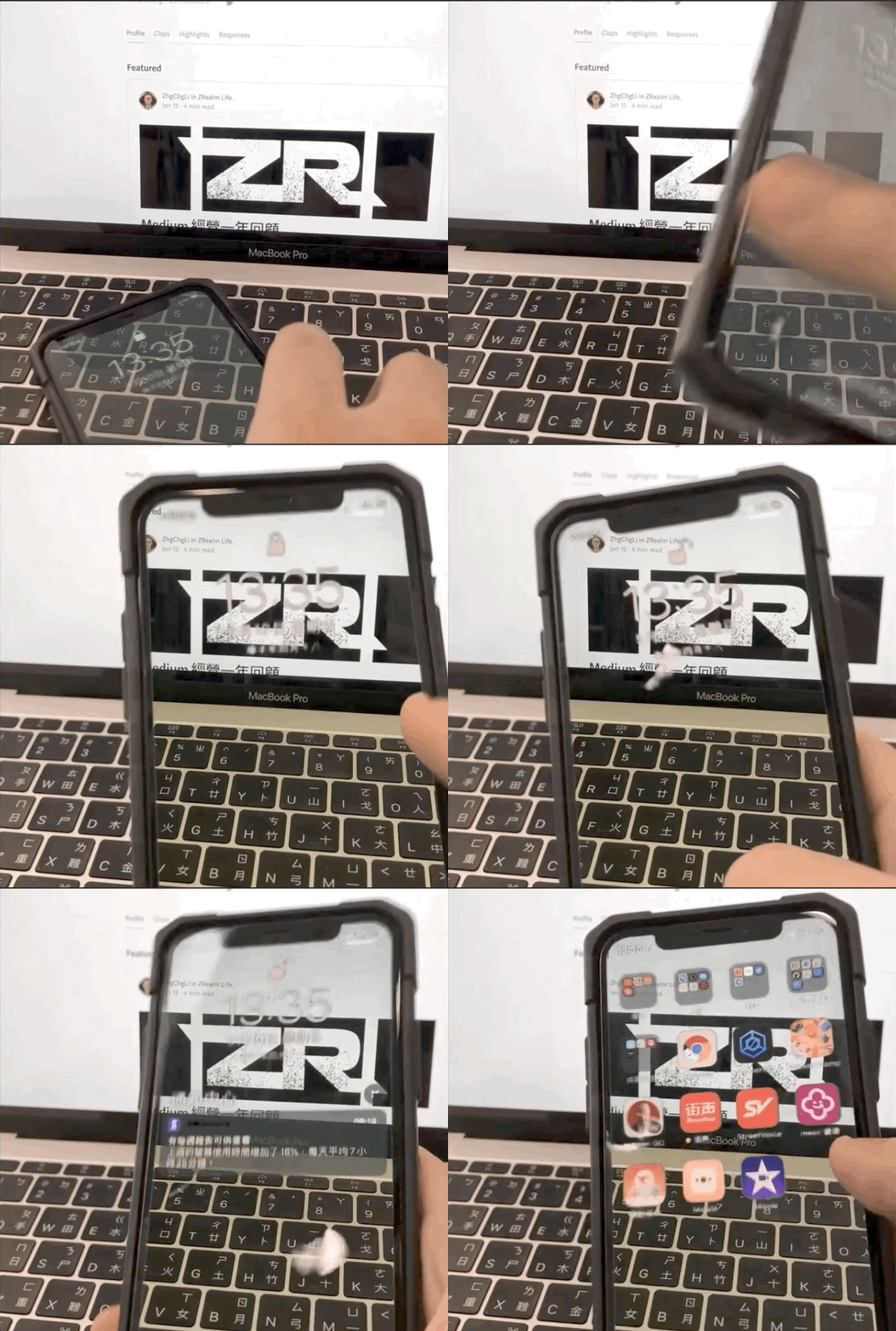
Tips
可先隐藏有绿色图标的 APP,如 Line、讯息…. 防止穿帮(因抠图依据是绿色)
或可使用蓝色底图,改抠蓝色;或其他颜色也可(但绿/蓝效果最佳)
同原理还有更多玩法,等你发掘!
结语
just for fun…没想到 iMovie 功能这么强大!
延伸阅读
有任何问题及指教欢迎 与我联络 。

本文首次发表于 Medium (点击查看原始版本),由 ZMediumToMarkdown 提供自动转换与同步技术。